Domain buch-binden.de kaufen?
Wir ziehen mit dem Projekt
buch-binden.de um.
Sind Sie am Kauf der Domain
buch-binden.de interessiert?
domain@kv-gmbh.de · 0541-91531010
Domain buch-binden.de kaufen?
Wie kann ich mehrere Seiten scannen?
Um mehrere Seiten zu scannen, benötigst du entweder einen Scanner mit automatischem Dokumenteneinzug oder du musst jede Seite einzeln scannen und dann zu einem PDF-Dokument zusammenfügen. Wenn dein Scanner einen automatischen Dokumenteneinzug hat, lege einfach alle Seiten ein und starte den Scanvorgang. Wenn du jede Seite einzeln scannen musst, speichere die gescannten Seiten als separate Dateien und füge sie dann mit einem PDF-Bearbeitungsprogramm wie Adobe Acrobat zusammen. Stelle sicher, dass du die richtige Reihenfolge der Seiten einhältst, damit das endgültige PDF-Dokument korrekt ist. Alternativ kannst du auch spezielle Apps oder Software verwenden, die das Scannen und Zusammenfügen von mehreren Seiten erleichtern. **
Wie können Scanner mehrere Seiten gleichzeitig scannen?
Scanner können mehrere Seiten gleichzeitig scannen, indem sie über einen automatischen Dokumenteneinzug (ADF) verfügen. Der ADF zieht die Seiten nacheinander ein und führt sie durch den Scanner. Dadurch können mehrere Seiten in einem Durchgang gescannt werden, was Zeit und Aufwand spart. Der Scanner erkennt automatisch, wenn eine Seite abgeschlossen ist und die nächste Seite eingezogen werden kann. **


Ähnliche Suchbegriffe für Scannen
Top-Angebote
Produkte zum Begriff Scannen:
-
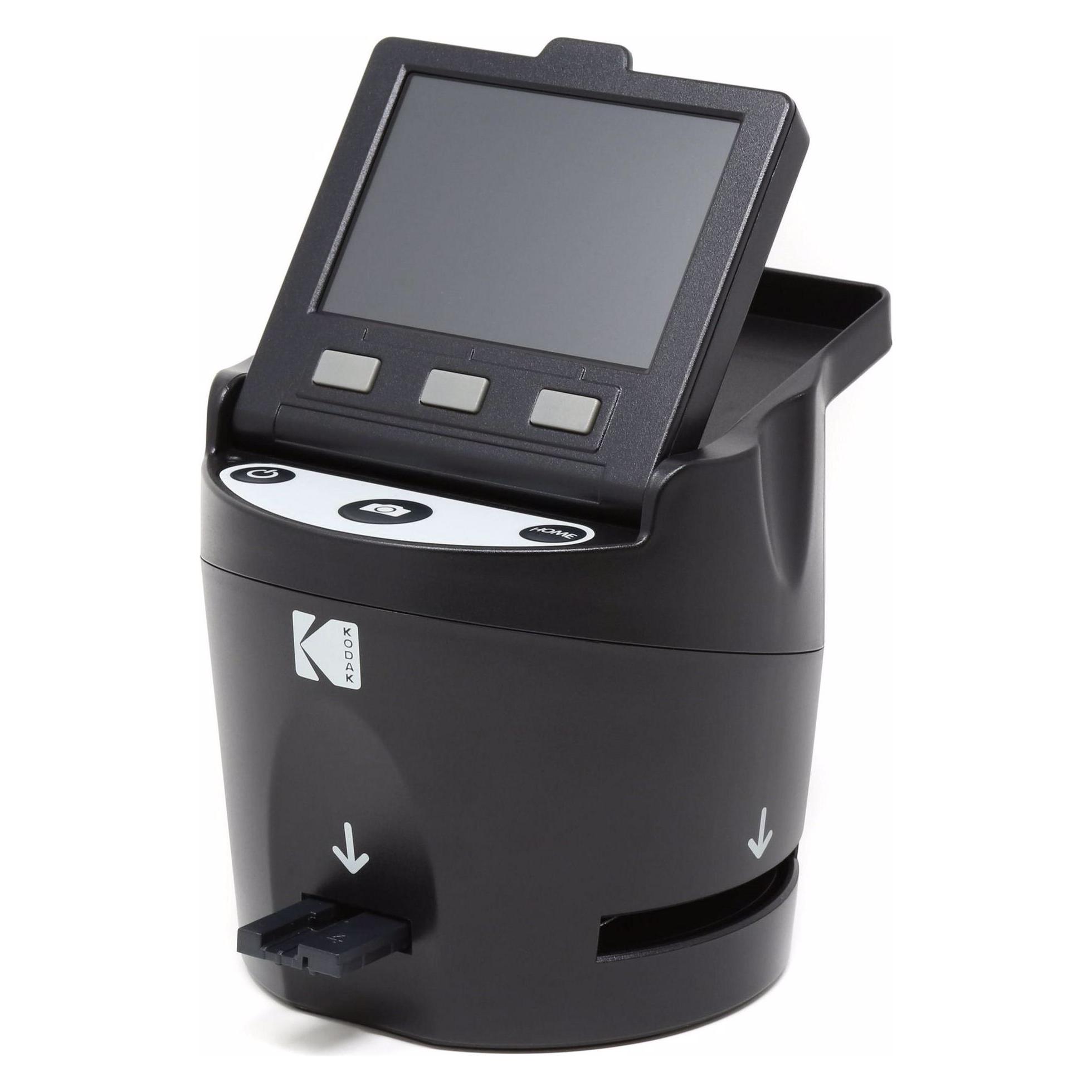
Kodak, Scanner, Digitalen Film-Scanner Scannen (HDMI, SDHC Karte, USB)14/22 Megapixel Auflösung. Einstellbare Scanauflösung, Helligkeit und Farbe. PC- und Mac-kompatibel ohne zusätzliche Software. Speichern Sie Ihre Scans auf dem PC oder der SD-Karte. Videoausgang für den TV-Anschluss. Klappbares 3,5-Zoll-Farb-TFT-LCD-Display.163,35 €*Versand: 0,00 €Sichere Weiterleitung zum Anbieter
-
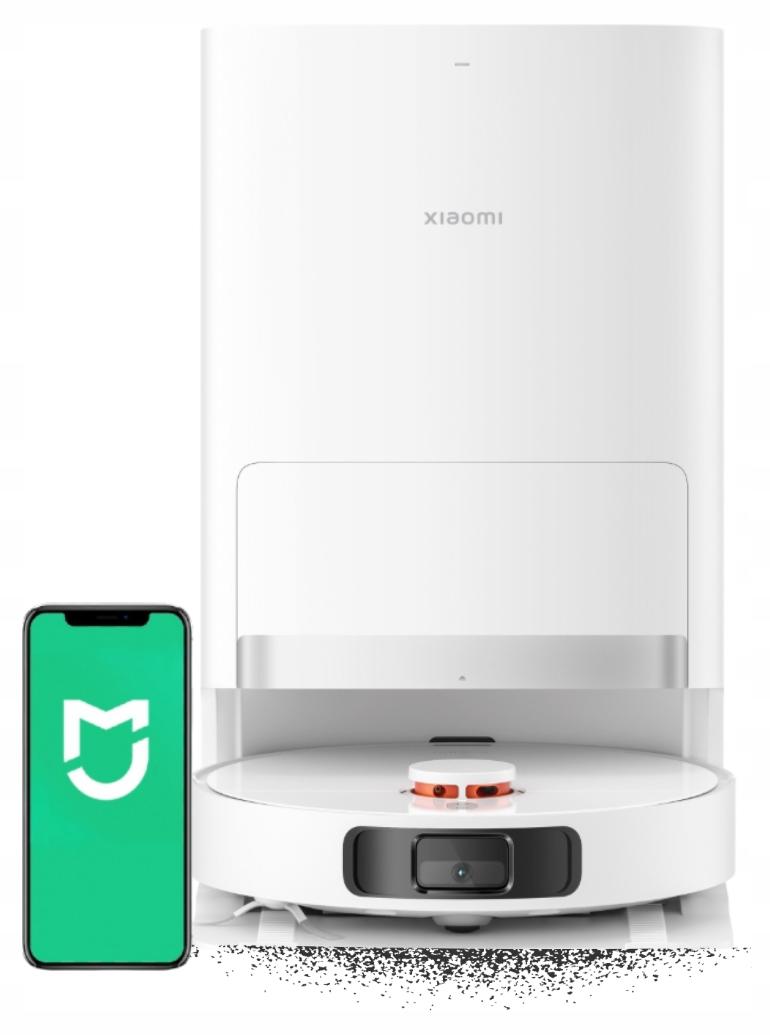
Xiaomi Saugroboter X20+ mit 6000 Pa LDS-Scannen und 3-in-1 ReinigungssystemXiaomi Robot Vacuum X20+ Weiß - Saugt und wischtLDS-Scannen Hindernisumgehung ReinigungspräzisionFortschrittliche LDS-Lasernavigation - schnelles und präzises Mapping der RäumeIntelligente Routenplanung und HindernisumgehungEffektive Reinigung von Ecken, unter Möbeln und an schwer zugänglichen StellenMöglichkeit zur Erstellung von Karten mehrerer Etagen und zur Anpassung der ReinigungszonenSteuerung per App - volle Kontrolle vom Smartphone aus 6000 Pa Reguliertes Wischen Sauberkeit auf jedem BodenBeeindruckende Saugkraft von bis zu 6000 Pa - ideal für Teppiche und harte BödenWischfunktion mit intelligenter WasserstandskontrolleWassertank und Wischaufsatz im Lieferumfang enthaltenGleichzeitiges Saugen und Wischen des BodensEffektive Entfernung von Staub, Haaren und hartnäckigen Verschmutzungen Bis zu 75 Tage ohne Entleeren Automatische Wartung KomfortDie Basisstation entleert den Staubbehälter automatischDer Mopp wird nach Abschluss der Reinigung getrocknet - verhindert unangenehme Gerü591,00 €*Versand: 0,00 €Sichere Weiterleitung zum Anbieter


-
Wie kann der Einzelblatteinzug korrekt für den Druck oder das Scannen einzelner Seiten verwendet werden?
Der Einzelblatteinzug ermöglicht es, einzelne Seiten manuell in den Drucker oder Scanner einzuführen, ohne dass das gesamte Dokument eingezogen wird. Zunächst muss das Gerät auf den Einzelblatteinzug eingestellt werden. Anschließend kann die Seite eingelegt und gedruckt oder gescannt werden. **
-
Wie kann ich mehrere Seiten auf einmal scannen?
Um mehrere Seiten auf einmal zu scannen, benötigst du entweder einen Scanner mit automatischem Dokumenteneinzug (ADF) oder eine spezielle Funktion in deiner Scannersoftware. Mit einem ADF kannst du mehrere Seiten gleichzeitig in den Scanner einlegen und sie nacheinander scannen lassen. Alternativ kannst du in der Scannersoftware die Option "Mehrere Seiten scannen" oder "Dokumentenzufuhr" auswählen, um mehrere Seiten hintereinander zu scannen. Stelle sicher, dass die Seiten richtig ausgerichtet und nicht geknickt sind, um ein optimales Scanergebnis zu erzielen. Nachdem du alle Seiten gescannt hast, kannst du sie in einer einzigen PDF-Datei speichern oder sie separat speichern und später zusammenfügen. **
-
Wie kann ich mehrere Seiten in eine einzige Datei scannen?
Um mehrere Seiten in eine einzige Datei zu scannen, benötigst du entweder einen Scanner mit automatischem Dokumenteneinzug (ADF), der mehrere Seiten gleichzeitig scannen kann, oder du musst jede Seite einzeln scannen und dann in einer Software wie Adobe Acrobat zusammenführen. Wenn du einen ADF-Scanner hast, lege einfach alle Seiten in den Einzug und starte den Scanvorgang. Wenn du einzelne Seiten scannst, speichere sie als separate Dateien und importiere sie dann in eine PDF-Bearbeitungssoftware, um sie zu kombinieren. **
-
Wie kann ich mehrere Seiten in ein Dokument scannen HP?
Um mehrere Seiten in ein Dokument mit einem HP-Scanner zu scannen, musst du zuerst sicherstellen, dass der Scanner mit deinem Computer verbunden ist. Öffne dann die HP-Scansoftware auf deinem Computer und wähle die Option zum Scannen mehrerer Seiten aus. Lege die Seiten nacheinander auf den Scanner und klicke auf "Scannen", um jede Seite einzuscannen. Sobald alle Seiten gescannt sind, kannst du das Dokument als eine PDF-Datei speichern. **
Wie kann ich zwei Seiten untereinander scannen und als PDF speichern?
Um zwei Seiten untereinander zu scannen und als PDF zu speichern, benötigst du einen Scanner und eine entsprechende Software. Öffne die Scansoftware auf deinem Computer und wähle die Option "Scan to PDF" oder ähnliches aus. Lege die beiden Seiten auf den Scanner und starte den Scanvorgang. Anschließend kannst du die gescannten Seiten in der Software zusammenfügen und als PDF speichern. **
Was bedeutet "scannen"?
Scannen bedeutet, dass ein physisches Dokument oder Bild mit einem Scanner erfasst und in digitale Daten umgewandelt wird. Dabei werden die Informationen des Dokuments oder Bildes in Form von Pixeln erfasst und können anschließend auf einem Computer oder anderen digitalen Geräten angezeigt, bearbeitet oder gespeichert werden. Scannen ermöglicht es, physische Dokumente in elektronischer Form zu archivieren oder weiterzuverarbeiten. **
Top-Angebote
Produkte zum Begriff Scannen:
-
HP Color Laser MFP 178nwg, Drucken, Kopieren, ScannenArbeiten Sie effizient mit einem MFP, dem weltweit kleinsten seiner Klasse.[1] Drucken, scannen, kopieren und faxen[2] Sie mit hochwertigem Farbergebnis und drucken und scannen Sie von Ihrem Handy aus.[3] Auf einen Blick GerätLaser · Farbe · Drucken, Scannen, Kopieren Geschwindigkeit18 Seiten pro Minute Papierbis A4 · 150 Blätter · automatischer Duplex VerbindungLAN, WLAN, Apple AirPrint, Google Cloud Print Auslastung20.000 Seiten pro Monat Produktbeschreibung Dynamische Sicherheit Drucker mit dynamischer Sicherheitsfunktion Produkt-Haftungsausschluss Einige Drucker von HP sind nur für die Verwendung mit Druckpatronen vorgesehen, die über neue oder wiederverwendete Chips oder elektronische Schaltkreise von HP verfügen. Diese Drucker verwenden dynamische Sicherheitsmaßnahmen, um Druckpatronen mit einem nicht von HP stammenden Chip oder einem nicht von HP stammenden elektronischen Schaltkreis zu blockieren. Regelmäßige Firmware-Updates erhalten die Wirksamkeit dieser Maßnahmen aufrech...318,70 €*Versand: 0,00 €Sichere Weiterleitung zum Anbieter
-
Kodak, Scanner, Digitalen Film-Scanner Scannen (HDMI, SDHC Karte, USB)14/22 Megapixel Auflösung. Einstellbare Scanauflösung, Helligkeit und Farbe. PC- und Mac-kompatibel ohne zusätzliche Software. Speichern Sie Ihre Scans auf dem PC oder der SD-Karte. Videoausgang für den TV-Anschluss. Klappbares 3,5-Zoll-Farb-TFT-LCD-Display.163,35 €*Versand: 0,00 €Sichere Weiterleitung zum Anbieter
-
Wie kann ich mehrere Seiten scannen?
Um mehrere Seiten zu scannen, benötigst du entweder einen Scanner mit automatischem Dokumenteneinzug oder du musst jede Seite einzeln scannen und dann zu einem PDF-Dokument zusammenfügen. Wenn dein Scanner einen automatischen Dokumenteneinzug hat, lege einfach alle Seiten ein und starte den Scanvorgang. Wenn du jede Seite einzeln scannen musst, speichere die gescannten Seiten als separate Dateien und füge sie dann mit einem PDF-Bearbeitungsprogramm wie Adobe Acrobat zusammen. Stelle sicher, dass du die richtige Reihenfolge der Seiten einhältst, damit das endgültige PDF-Dokument korrekt ist. Alternativ kannst du auch spezielle Apps oder Software verwenden, die das Scannen und Zusammenfügen von mehreren Seiten erleichtern. **
-
Wie können Scanner mehrere Seiten gleichzeitig scannen?
Scanner können mehrere Seiten gleichzeitig scannen, indem sie über einen automatischen Dokumenteneinzug (ADF) verfügen. Der ADF zieht die Seiten nacheinander ein und führt sie durch den Scanner. Dadurch können mehrere Seiten in einem Durchgang gescannt werden, was Zeit und Aufwand spart. Der Scanner erkennt automatisch, wenn eine Seite abgeschlossen ist und die nächste Seite eingezogen werden kann. **
-
Wie kann der Einzelblatteinzug korrekt für den Druck oder das Scannen einzelner Seiten verwendet werden?
Der Einzelblatteinzug ermöglicht es, einzelne Seiten manuell in den Drucker oder Scanner einzuführen, ohne dass das gesamte Dokument eingezogen wird. Zunächst muss das Gerät auf den Einzelblatteinzug eingestellt werden. Anschließend kann die Seite eingelegt und gedruckt oder gescannt werden. **
-
Wie kann ich mehrere Seiten auf einmal scannen?
Um mehrere Seiten auf einmal zu scannen, benötigst du entweder einen Scanner mit automatischem Dokumenteneinzug (ADF) oder eine spezielle Funktion in deiner Scannersoftware. Mit einem ADF kannst du mehrere Seiten gleichzeitig in den Scanner einlegen und sie nacheinander scannen lassen. Alternativ kannst du in der Scannersoftware die Option "Mehrere Seiten scannen" oder "Dokumentenzufuhr" auswählen, um mehrere Seiten hintereinander zu scannen. Stelle sicher, dass die Seiten richtig ausgerichtet und nicht geknickt sind, um ein optimales Scanergebnis zu erzielen. Nachdem du alle Seiten gescannt hast, kannst du sie in einer einzigen PDF-Datei speichern oder sie separat speichern und später zusammenfügen. **
Ähnliche Suchbegriffe für Scannen
-
Xiaomi Saugroboter X20+ mit 6000 Pa LDS-Scannen und 3-in-1 ReinigungssystemXiaomi Robot Vacuum X20+ Weiß - Saugt und wischtLDS-Scannen Hindernisumgehung ReinigungspräzisionFortschrittliche LDS-Lasernavigation - schnelles und präzises Mapping der RäumeIntelligente Routenplanung und HindernisumgehungEffektive Reinigung von Ecken, unter Möbeln und an schwer zugänglichen StellenMöglichkeit zur Erstellung von Karten mehrerer Etagen und zur Anpassung der ReinigungszonenSteuerung per App - volle Kontrolle vom Smartphone aus 6000 Pa Reguliertes Wischen Sauberkeit auf jedem BodenBeeindruckende Saugkraft von bis zu 6000 Pa - ideal für Teppiche und harte BödenWischfunktion mit intelligenter WasserstandskontrolleWassertank und Wischaufsatz im Lieferumfang enthaltenGleichzeitiges Saugen und Wischen des BodensEffektive Entfernung von Staub, Haaren und hartnäckigen Verschmutzungen Bis zu 75 Tage ohne Entleeren Automatische Wartung KomfortDie Basisstation entleert den Staubbehälter automatischDer Mopp wird nach Abschluss der Reinigung getrocknet - verhindert unangenehme Gerü591,00 €*Versand: 0,00 €Sichere Weiterleitung zum Anbieter
-
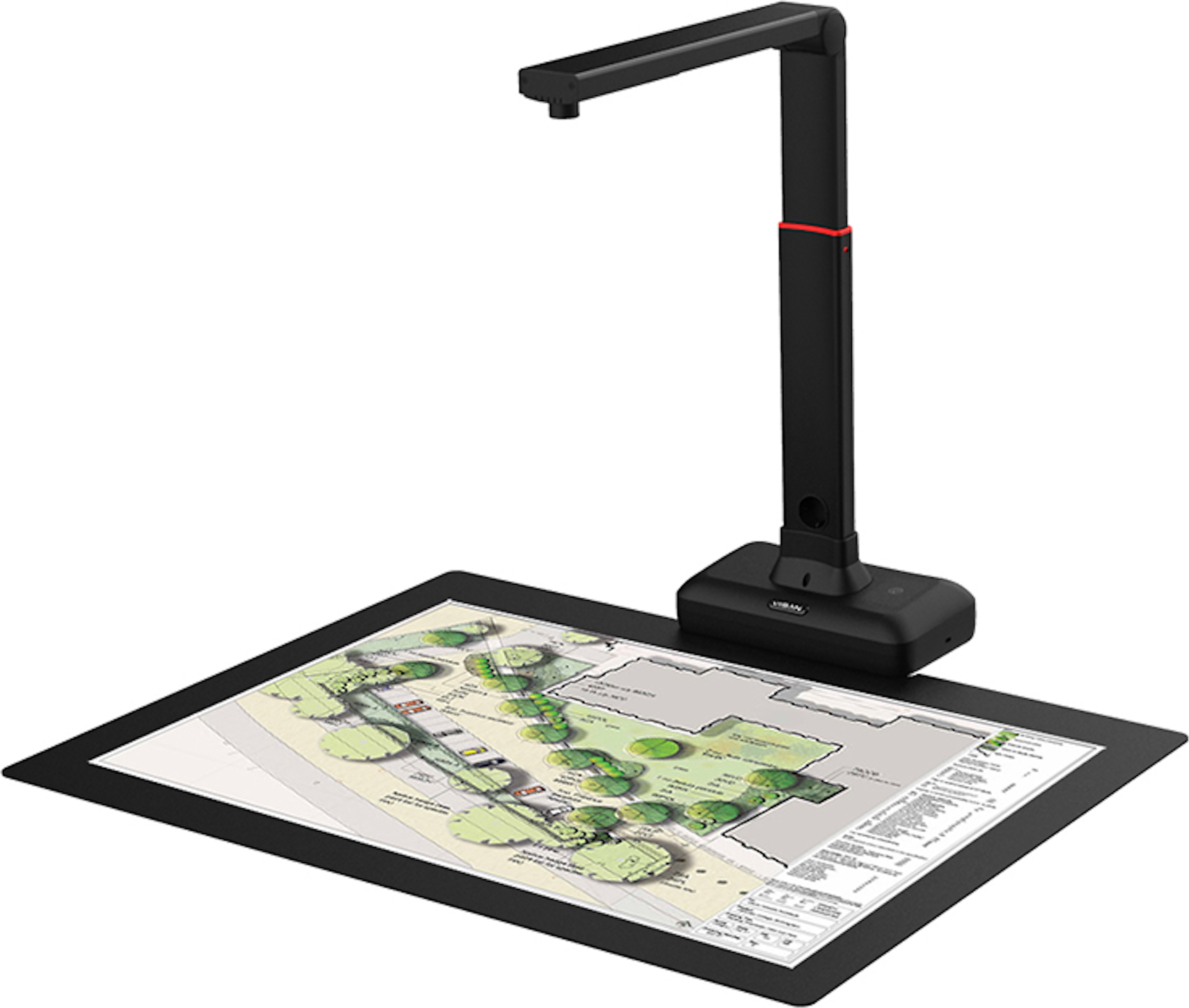
Viisan S21 A2 Overhead-Scanner für Großformatige Dokumenten & Bücher bis DIN-A2. Auflösung bis 23MP. Buch-Doppelseiten Glätten & Aufteilen, Auto-Scannen. OCR Texterkennung. Twain. Windows & MacSMART & KOMFORTABEL: Der VIISAN S21 ist ein multifunktioneller Overhead-Scanner, besonders für großformatige Dokumenten ausgelegt. Mit seinem einzigartigen 20. Um das Scannen zu vereinfachen, unterstützt der S21 das kontinuierliche Scannen per Handtaste. Höhe des Objektivs verstellbar für A3 oder A2. Ideale für das Scannen von großformatige Zeitschriften, Zeitungen, Landkarten, Bücher, uswINTELLIGENTE BILD-OPTIMIERUNG: Mit der intelligenten Erkennungstechnologie kann der Scanner beim Seitenumschlag automatisch einen Scanvorgang durchführen, indem er die umgeschlagenen Seiten erkennt; VIISAN S21 ist mit intelligenten Algorithmen ausgestattet, die gewölbte Seiten abflachen, Fingerbilder löschen, den Hintergrund feinen und Seiten automatisch aufteilen können. Schnelle Scan-Geschwindigkeit, 1.5 sek. pro Seite.HOCHEFFIZIENT: Mit diesem intelligenten Dokumentenscanner können mehrere Karten auf einmal gescannt und beschnitten werden. Mit der integrierten OCR-Funktion kann der VIISAN S21 d379,00 €*Versand: 0,00 €Sichere Weiterleitung zum Anbieter
-
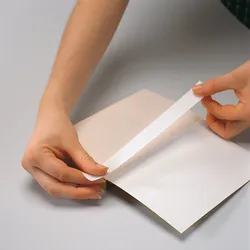
filmoplast® P 90 plus, Papier-Reparaturband selbstklebend, verstärkt und repariert die Verbindung von Buchdeckel und Buchblock, stark reißfest und weiß, extra stark klebend, 2 cm Breit, Rolle mitProfessionelles, selbstklebendes Papier-Reparaturband, zum Verstärken und Reparieren der Verbindung zwischen Buchdeckel und Buchblock, sehr reißfestes Material; filmoplast® P 90 plusselbstklebendes Papier-Reparaturband - stark reißfest - extra hohe Klebkraft - für Profi-BuchreparaturDas weiße Papier-Reparaturband filmoplast® P 90 plus hat eine extra hohe Klebkraft. Es eignet sich speziell zum Verstärken und Reparieren der Verbindung zwischen Buchdeckel und Buchblock. Das sehr reißfeste und selbstklebende filmoplast® P 90 plus lässt sich hervorragend in Falze einkleben, es trägt kaum auf und ist besonders anpassungsfähig. Papiere können zusammengefügt und repariert werden. filmoplast® P 90 plus verlängert die Lebensdauer von Büchern und Dokumenten. Auch in der Bilderrahmung für die Montage von Fotos oder Papieren hinter dem Passepartout mit einer T-Hinge Befestigung oder zum staubfreien Abdichten von Rückwänden wird filmoplast® P 90 plus angewendet. Das eingesetzte Spezialpapier hat eine ideale Abstimmung von Stabilität und Festigkeit bei gleichzeitiger Flexibilität. Der lösemittelfreie und dauerelastische Klebstoff bietet eine leicht zu verarbeitende Alternative zu wasseraktivierbaren Klebebändern.Die Alterungsbeständigkeit ist durch den Photographic Activity Test (PAT) gemäß ISO 18916 zertifiziert. Die Produktzusammensetzung von filmoplast® P 90 plus ist REACH-konform, das Produkt ist APEO-frei und BPA-frei.- Selbstklebendes, weißes Papier-Reparaturband- Extra stark klebend- Für professionellen Einsatz- Sehr reißfestes Material- Lösemittelfreier, säurefreier und alterungsbeständiger Kleber- Einfache Handhabung- APEO-frei und BPA-frei17,26 €*Versand: 6,90 €Sichere Weiterleitung zum Anbieter
-
Wie kann ich mehrere Seiten in eine einzige Datei scannen?
Um mehrere Seiten in eine einzige Datei zu scannen, benötigst du entweder einen Scanner mit automatischem Dokumenteneinzug (ADF), der mehrere Seiten gleichzeitig scannen kann, oder du musst jede Seite einzeln scannen und dann in einer Software wie Adobe Acrobat zusammenführen. Wenn du einen ADF-Scanner hast, lege einfach alle Seiten in den Einzug und starte den Scanvorgang. Wenn du einzelne Seiten scannst, speichere sie als separate Dateien und importiere sie dann in eine PDF-Bearbeitungssoftware, um sie zu kombinieren. **
-
Wie kann ich mehrere Seiten in ein Dokument scannen HP?
Um mehrere Seiten in ein Dokument mit einem HP-Scanner zu scannen, musst du zuerst sicherstellen, dass der Scanner mit deinem Computer verbunden ist. Öffne dann die HP-Scansoftware auf deinem Computer und wähle die Option zum Scannen mehrerer Seiten aus. Lege die Seiten nacheinander auf den Scanner und klicke auf "Scannen", um jede Seite einzuscannen. Sobald alle Seiten gescannt sind, kannst du das Dokument als eine PDF-Datei speichern. **
-
Wie kann ich zwei Seiten untereinander scannen und als PDF speichern?
Um zwei Seiten untereinander zu scannen und als PDF zu speichern, benötigst du einen Scanner und eine entsprechende Software. Öffne die Scansoftware auf deinem Computer und wähle die Option "Scan to PDF" oder ähnliches aus. Lege die beiden Seiten auf den Scanner und starte den Scanvorgang. Anschließend kannst du die gescannten Seiten in der Software zusammenfügen und als PDF speichern. **
-
Was bedeutet "scannen"?
Scannen bedeutet, dass ein physisches Dokument oder Bild mit einem Scanner erfasst und in digitale Daten umgewandelt wird. Dabei werden die Informationen des Dokuments oder Bildes in Form von Pixeln erfasst und können anschließend auf einem Computer oder anderen digitalen Geräten angezeigt, bearbeitet oder gespeichert werden. Scannen ermöglicht es, physische Dokumente in elektronischer Form zu archivieren oder weiterzuverarbeiten. **
* Alle Preise verstehen sich inklusive der gesetzlichen Mehrwertsteuer und ggf. zuzüglich Versandkosten. Die Angebotsinformationen basieren auf den Angaben des jeweiligen Shops und werden über automatisierte Prozesse aktualisiert. Eine Aktualisierung in Echtzeit findet nicht statt, so dass es im Einzelfall zu Abweichungen kommen kann. ** Hinweis: Teile dieses Inhalts wurden von KI erstellt.